HERRAMIENTAS DE WINDOWS
 Windows incorpora algunas herramientas como pueden ser el desfragmentador de disco, el liberador de espacio de disco, el monitor del sistema, etc. Casi todas estas herramientas tienen como objetivo el optimizar el funcionamiento del ordenador.
SCANDISK (Comprobar discos)

Se utiliza para buscar errores en las unidades del sistema e intentar repararlos. Cuando apagamos de forma brusca e inesperada el ordenador es posible que algún archivo del sistema se dañe por lo que normalmente cuando enciendes el ordenador después de apagarlo bruscamente (sin utilizar la opción Apagar del botón Inicio) el comprobador del disco o scandisk se activa automáticamente para revisar las unidades e intentar reparar los errores que pueda encontrar.
Esta herramienta se suele utilizar cuando tenemos algún disquete dañado, con ella podemos reparar los posibles errores en el disquete y entonces recuperar la información que había en su interior, pero no siempre es posible recuperar la información.
DESFRAGMENTADOR DE DISCOS
 Cuando se graban archivos en un disco vacío, se guardan de una pieza y uno a continuación de otro. Pero con el tiempo al borrar y modificar archivos, van quedando huecos entre ellos. Windows dividirá en varios fragmentos los nuevos archivos y los irá colocando en el espacio libre.
 Hace que se aproveche mejor el disco, por contra, ralentiza la lectura y escritura de los archivos, ya que cada vez que windows trate de acceder a un archivo deberá buscar sus fragmentos repetidos por todo el disco. Exige que el cabezal que lee el disco duro tenga que hacer más movimientos, lo que a la larga acorta su tiempo de vida, mejora la velocidad de acceso a los archivos, también ganaremos espacio en el disco.
INFORMACIÓN DEL SISTEMA
 Muestra información sobre el sistema como lo son las aplicaciones instaladas, los controladores, el procesador, etc.
Encuentras información útil acerca de las versiones, fabricantes de los programas, modelos, dispositivos de tu ordenador.
Contiene información más específica para expertos que son las direcciones de los dispositivos, E/S, puertos.
RESTAURAR EL SISTEMA
 Se utiliza para restituir el sistema a un estado anterior al que se provocó el fallo o mal funcionamiento del sistema operativo. Para ello dispone depuntos de restauración, es decir, momentos en que el sistema se hizo una copia del estado del registro de windows y que podemos utilizar para volver a un estado anterior.
El sistema crea los puntos de restauración de forma automática, cada cierto tiempo y antes de instalaciones importantes de software o de actualixaciones importantes de windows. También nosotros podemos crear uno en cualquier momento de forma manual cuando sepamos que todo funciona correctamente.
FORMATEAR UN DISCO
 Consiste en borrar toda su información y darle un formato adecuado para el sistema de ficheros. Es un proceso que se suele realizar cuando vamos a reinstalar el sistema operativo.
ej: Marcando formato rápido borramos el disco,pero sin formatear para ganar tiempo.
¿CUÁNDO Y POR QUÉ SE HACE UN FORMATEO DEL DISCO DURO?
 Formatear es "dar formato a un disco". Corresponde a eliminar lo que se encuentra en la unidad de alamcenamiento, dejándola a cero. Dicha práctica se lleva a cabo por motivos de todo tipo, desde instalaciones limpias del sistema operativo hasta borrar archivos residuales, dependiendo de las necesidades de cada uno.
LAS CLAVES DEL FORMATEO
Formatear es reducir un disco duro u otro dispositivo de almacenamiento a la configuración inicial, al estado de fábrica, dejando la unidad totalmentelimpia para instalar en ella cualquier cosa. Lo que se hace, es preparalo para que el ordenador en el que funcione tenga el software y los archivos que tu quieras y como lo quieras.
TIPOS DE FORMATEOS
- A NIVEL BAJO→Deja la unidad como cuando se creó en las fábricas
- A NIVEL ALTO→ Hace que los datos se pierdan eliminando todas las referencias y detalles de los archivos para inhabilitarlos, por lo que no los borra como tal y es posible recuperarlos con programas externos y un poco de paciencia.

¿CUÁNDO HAY QUE FORMATEAR LA UNIDAD DE ALMACENAMIENTO?
Si notas que el ordenador va muy lento, utilizas algún programa para identificar errores y aún asi no sabes qu´pe pasa o tienes el disco duro lleno y no encuentras los archivos, entonces es una buena idea paea llevar a cabo esta acción.
CONSEJOS BÁSICOS

- Antes de realizar un formateo debes realizar una copia de seguridad de todos tus archivos.
- Antes asegurate de tener un sistema operativo para instalar.
- Antes de formatear aplica soluciones más comúnes, fáciles y seguras.
- Pasa un antivirus para detectar "malware"
- Utilizando limpiadores como Ccleaner para borrar residuos.
- Desfragmentando el disco duro para eliminar los archivos muertos que han quedado vagando por la memoria de almacenamiento de tu pc.
LIBERAR ESPACIO EN DISCO
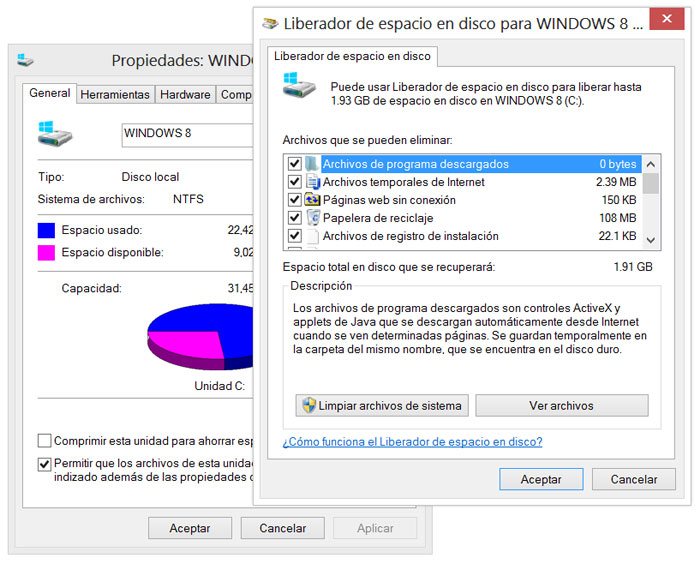
Permite vaciar el disco de información que no se está utilizando, como por ejemplo los archivos temporales del sistema, de internet e incluso vaciar la papelera.
- Para eliminar los archivos temporales:
- En el cuadro de búsqueda de la barra de tareas, escribe liberador de espacio en disco y selecciona Liberador de espacio en disco en la lista de resultados.
- Selecciona la unidad que quieres limpiar y, a continuación, Aceptar.
- En Archivos a eliminar, selecciona los tipos de archivo de los que desees deshacerte. Para obtener una descripción de algún tipo de archivo, selecciónalo.
- Selecciona Aceptar.
- Si necesitas liberar más espacio, también puedes eliminar archivos del sistema:
- En Liberador de espacio en disco, selecciona Limpiar archivos del sistema.
- Selecciona los tipos de archivo de los que desees deshacerte. Para obtener una descripción de algún tipo de archivo, selecciónalo.
- Selecciona Aceptar.
- FUNCIÓN DE LIBERADOR DE ESPACIO
- La función del liberador de espacio en disco es eliminar todos los archivos no utilizados y temporales de su computadora para hacer espacio para nuevos archivos y programas, así como ayudar a su equipo en la aceleración de su velocidad de procesamiento. Este proceso puede tardar un par de horas o minutos en realidad depende de la cantidad de archivos que están siendo eliminados y la velocidad de su procesador.
PROPÓSITO

Mantener su entorno de Windows limpio y funcionando de manera eficiente. Borrar los archivos que ya no están en uso por usted o por el ordenador. El uso de limpieza del disco no necesariamente es lo que acelerará su computadora, pero si los archivos temporales se acumulan más allá de niveles razonables, esta utilidad contribuirá a resolver los posibles problemas causados por su presencia Desfragmentador de disco: Cuando un programa graba un archivo en tu disco duro lo hace en el primer espacio que encuentre libre. Tras grabar y borrar múltiples archivos
 Una copia de seguridad evita que podamos perder nuestros archivos de forma accidental, o por daños en la participación en que se encuentran. Pero la copia de seguridad no es una especie de archivo comprimido de nuestros archivos, sino que windows puede ir acrualizándola con archivos nuevos o actualizando existentes.
COPIAS DE SEGURIDAD
Una copia de seguridad evita que podamos perder nuestros archivos de forma accidental, o por daños en la participación en que se encuentran. Pero la copia de seguridad no es una especie de archivo comprimido de nuestros archivos, sino que windows puede ir acrualizándola con archivos nuevos o actualizando existentes.
La copia de seguridad solo afevtará a nuestros archivos de usuario, y no se copiarán archivos del sistema.
Copia de seguridad de datos en uso
Si un ordenador está en uso mientras se ejecuta su copia de seguridad, existe la posibilidad de que haya ficheros abiertos, ya que puede que se esté trabajando sobre ellos. Si un fichero está abierto, el contenido en el disco posiblemente no refleje exactamente lo que el usuario ve. Esto es especialmente frecuente en ficheros de bases de datos
Cuando se intenta entender la logística de la copia de seguridad de ficheros abiertos, uno debe considerar que el proceso de copia de seguridad puede llevar varios minutos en copiar un gran fichero como una bases de datos. A fin de copiar un fichero en uso, es vital que la copia de seguridad entera represente un único paso. Esto representa un reto cuando se está copiando un fichero en continua modificación. Aunque el archivo de base de datos esté bloqueado para evitar cambios, se debe implementar un método para asegurar que el original snapshot sea preservado con tiempo de sobra para ser copiado, incluso cuando se mantengan los cambios.
- Copia instantánea de volumen o snapshot: copia en escritura
- La copia instantánea de volumen es una función de algunos sistemas que realizan copias de los ficheros como si estuvieran congelados en un momento determinado.
- Copia de seguridad de ficheros abiertos: ficheros bloqueados
- Algunos paquetes de software de copias de seguridad no poseen la capacidad de realizar copias de ficheros abiertos. Simplemente comprueban que el fichero esté cerrado y si no lo está lo intentan más tarde.
- Copias de seguridad de bases de datos en caliente
- Algunos sistemas de gestión de bases de datos ofrecen medios para realizar imágenes de copias de seguridad de una base de datos mientras esté activa y en uso (en caliente). Esto normalmente incluye una imagen consistente de los ficheros de datos en un cierto momento más un registro de los cambios hechos mientras el algoritmo está funcionando.
- RESTAURAR ARCHIVOS
- La utilidad de la copia de seguridad es precisamente esta: poder restaurar los archivos cuando lo necesitamos. Para hacerlo, desde lapantalla inicial, pulsamos RESTAURAR mis archivos. Se
- iniciará un asistente que te permitirá recuperar tus archivos o carpetas.
- Si somos administraodres del equipo, además, podremos restaurar todos los archivos de usuarios que no sean el nuestro o seleccionar otra copia de seguridad para restararlos archivos que no sea lamás actual.
- ¿Cómo se puede obtener acceso a versiones anteriores de archivos y carpetas?Haga clic con el botón secundario en el archivo o carpeta, y haga clic en Restaurar versiones anteriores.
- Desde ahí puede abrir la copia, copiar o restaurarla (Atención: esto último "machaca" la versión actual de los archivos o carpetas en cuestión)
¿Cómo se pueden restaurar versiones anteriores de archivos o carpetas?Antes de restaurar una versión anterior de un archivo o carpeta, abra el archivo o carpeta en cuestión para asegurarse de que es la versión correcta.- Haga clic con el botón secundario en el archivo o carpeta, y haga clic en Restaurar versiones anteriores.
- Haga clic en un elemento de la lista y, después, en Abrir. Podrá ver esa versión del archivo o esa versión del contenido de la carpeta. Si quiere disponer de varias versiones del archivo puede, con Abrir/Copiar, obtener varias versiones del archivo.
 Si está seguro que desea restaurar una versión anterior sobreescribiendo la existente, siga estos pasos:
- Haga clic con el botón secundario en el archivo o carpeta, y haga clic en Restaurar versiones anteriores.
- Haga clic en un elemento de la lista y, después, en Restaurar.
MAPA DE CARACTERES 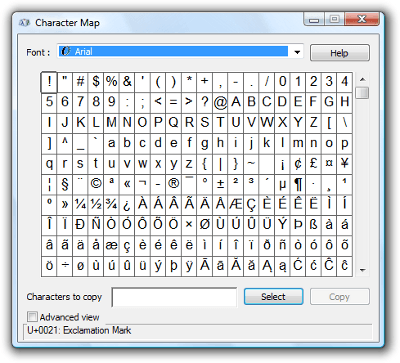 Charmap (o "Mapa de Caracteres") en un programa incorporado en el sistema operativo MS Windows. Lo puedes usar para insertar o hechar un vistazo a los caracteres de las codificaciones y fuentes instaladas en tu sistema.
Ejecutarlo
Hay dos maneras para abrir el CharMap- Inicio ➢ Todos los programas ➢ Accesorios ➢ Herramientas del sistema➢ Mapa de caracteres
- La manera mas rápida es: Inicio ➢ Ejecutar ➢ insertar "charmap", presionar el botón [OK], o [Enter] en el teclado.
Con la ayuda del mapa de caracteres puedes elegir la fuente, el grupo de caracteres (como Griego, o símbolos matemáticos) y coger los caracteres de texto que quieras. Los escribes en linea haciendo doble clic en ellos y luegos puedes copiar-y-pegarlos desde allí, adonde tu quieras. Es realmente fácil.El programa es fácil de usar, asi que facilmente encontraras mas detalles por tu cuenta. Probablemente, la única cosa importatnte que tienes que saber es lo siguiente.Grupos de símbolos
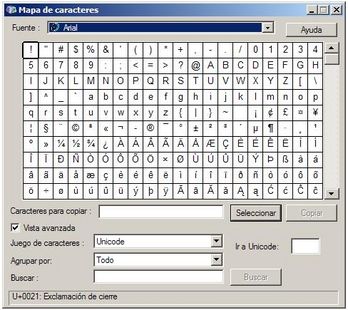 Puedes escoger los grupos de caracteres por su tematica. Como símbolos de monedas, operadores matemáticos, flechas, etc.
- Para agrupar los símbolos tienes que:
- Elegir la Vista avanzada
- Para ver la mayoria de los símbolos, elige Fuente: [Arial Unicode MS].
- Elige Agrupar por: [Subrango de Unicode].
PROGRAMADOR DE TAREAS El programador de tareas de Windows es el que se encarga de ejecutar todo tipo de tareas una vez se dan las condiciones estipuladas. Esto se puede traducir como que realiza una tarea a una determinada hora.
El modo de acceder al programador de tareas, en Windows 7 es en INICIO/ PANEL DE CONTROL/ HERRAMIENTAS ADMINISTRATIVAS/ PROGRAMADOR DE TAREAS o a través de cmd escribiendo el comando taskschd.mscSi lo ejecutamos, de cualquiera de las dos maneras, nos sale por pantalla una ventana en la que nos dice las tareas organizadas por orden jerárquico, resumen de las tareas, tareas activas y las acciones que puedes tomar.
Si queremos crear una nueva tarea, solo tenemos que irnos a ACCION/CREAR TAREA BASICA y crearíamos nuestra nueva tarea programada.
- Por ejemplo, queremos que el ordenador se apague a una hora en concreto, pues solo tenemos que crearnos una tarea basica, decir cuando queremos que se active, seleccionar el programa que queremos que arranque a la hora que le hemos puesto y finalizar tarea
- La tarea se quedaría guardada y se ejecutaría cuando le hayamos puesto en la programación.Esto también se puede hacer desde linea de comando ejecutando schtasks.exe.
Para programar en nuestra maquina hacemos clic en Inicio y escribimos cmd. En la consola escribimos net starty para ver una lista de servicios en ejecución actualmente.En el símbolodel sistema escribimos schtasks /Create /tn
nombreaplicacion´/tr(esto seria para crear la programacion que llama a una aplicación seguido de...) c:programa´\nombreaplicacion /sc Valor /st Inicial / el MM/DD/AAAA (con esto estamos llamando al programa-aplicación en su ubicación y diciéndole el día y la hora a la que tiene que ejecutarse.MONITOR DEL SISTEMA (recursos-rendimiento)  El monitor de recursos de Windows 10 es una de las muchas herramientas integradas del sistema operativo de Microsoft que son bastante desconocidas por los usuarios pero que, bajo determinadas circunstancias, pueden sernos de mucha utilidad. En este artículo vamos a enseñarte cómo usar este monitor de recursos de Windows, y para qué puede serte de mucha ayuda.El primer paso es, obviamente, acceder a esta herramienta. Para ello, simplemente pulsa sobre el botón de Inicio y escribe «Monitor de recursos» (no confundir con monitor de rendimiento).
Cómo utilizar el monitor de recursos
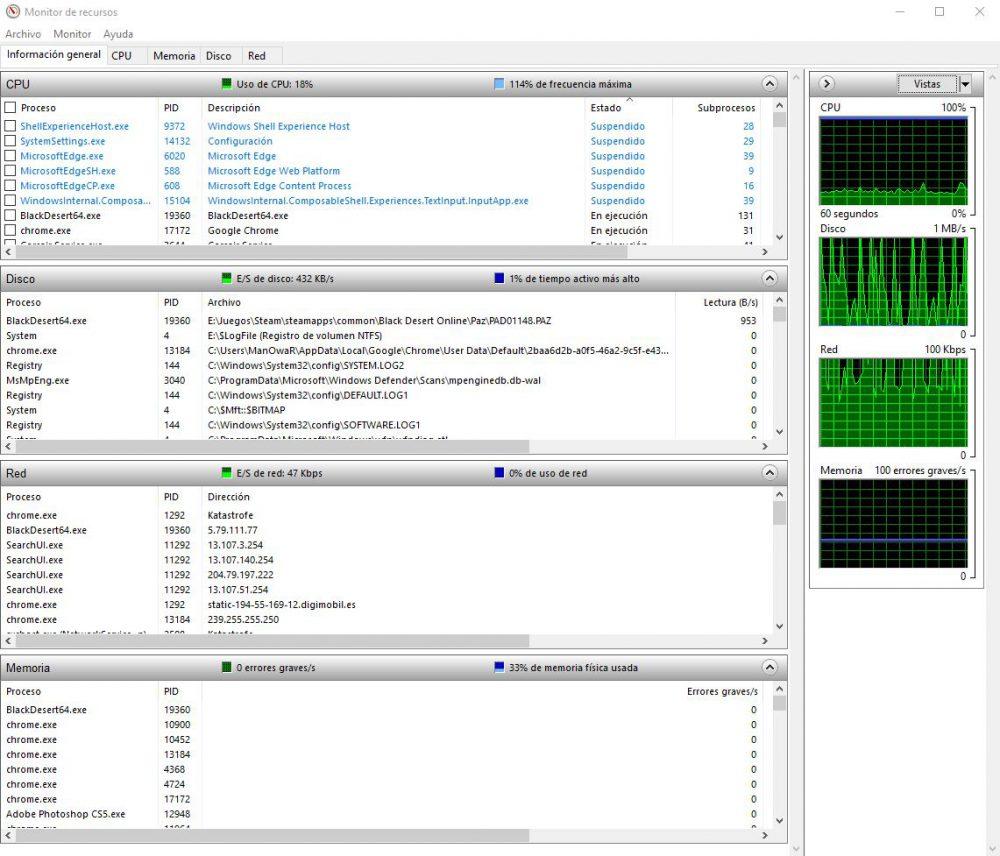 Al abrir la herramienta aparece, inicialmente, una ventana que nos muestra información general sobre la CPU, el disco, la red y la memoria RAM. A la derecha tenemos unas gráficas que nos muestran estadísticas de utilización de estos cuatro parámetros en el último minuto.En esta primera pantalla ya podemos ver información muy interesante, pero vamos a explicarla mejor concentrándonos en cada uno de los cuatro parámetros porque aquí aparece todo un poco mezclado y puede ser lioso.Por lo tanto, vamos a ir con estos parámetros uno a uno y comenzamos con la pestaña CPU.
Pestaña CPU
Aquí volvemos a encontrar unos gráficos en la parte derecha, pero esta vez nos indican el uso de cada uno de los núcleos del procesador de manera individual, con el total en el primero de ellos.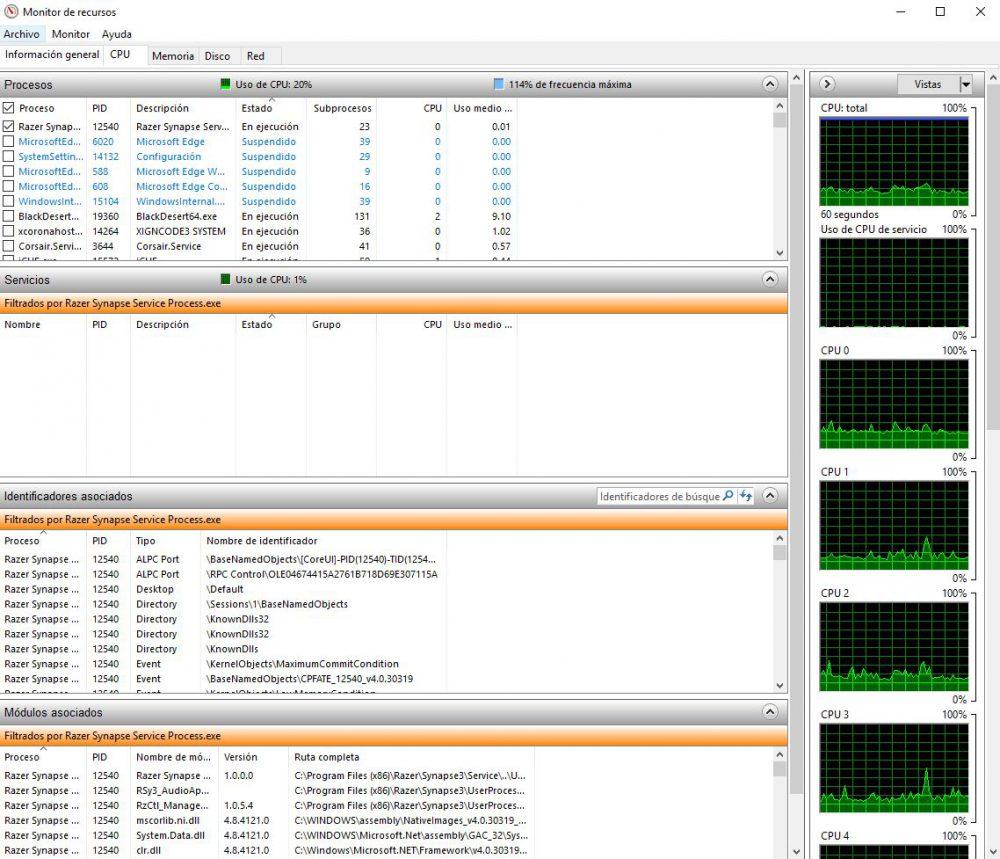 En el apartado «Procesos» tenemos todos los procesos activos, con su descripción, el número de subprocesos que dependen de él, el uso de la CPU y el uso medio. Lo interesante aquí es que si seleccionamos cualquiera de los procesos (en nuestro ejemplo hemos seleccionado el proceso de Razer Synapse) va a filtrar por él en los apartados inferiores, indicándonos los servicios en uso, identificadores y módulos asociados.¿Para qué sirve esto? Esto nos puede ayudar a identificar qué aplicaciones dependen de una aplicación principal, si tiene servicios asociados, y qué ejecutables está utilizando, incluyendo las librerías (DLL) que utiliza y la versión de las mismas. En el caso de que tengamos algún problema o error en el PC, este apartado del monitor de recursos es ideal para poder identificarlo y solventarlo.
Pestaña Memoria
A la derecha tenemos unos gráficos que nos muestran el uso de la memoria, la carga de asignación de la misma y si hay errores. En la parte izquierda tenemos los procesos, con la cantidad de memoria asignada (se use o no), y abajo un gráfico detallado de en qué se está utilizando la memoria RAM. Este apartado es ideal si tu sistema consume demasiada memoria RAM y no sabes en qué se está empleando, ayudándote a identificar posibles programas «tragones» que consumen más RAM de la que deberían.
Pestaña Disco
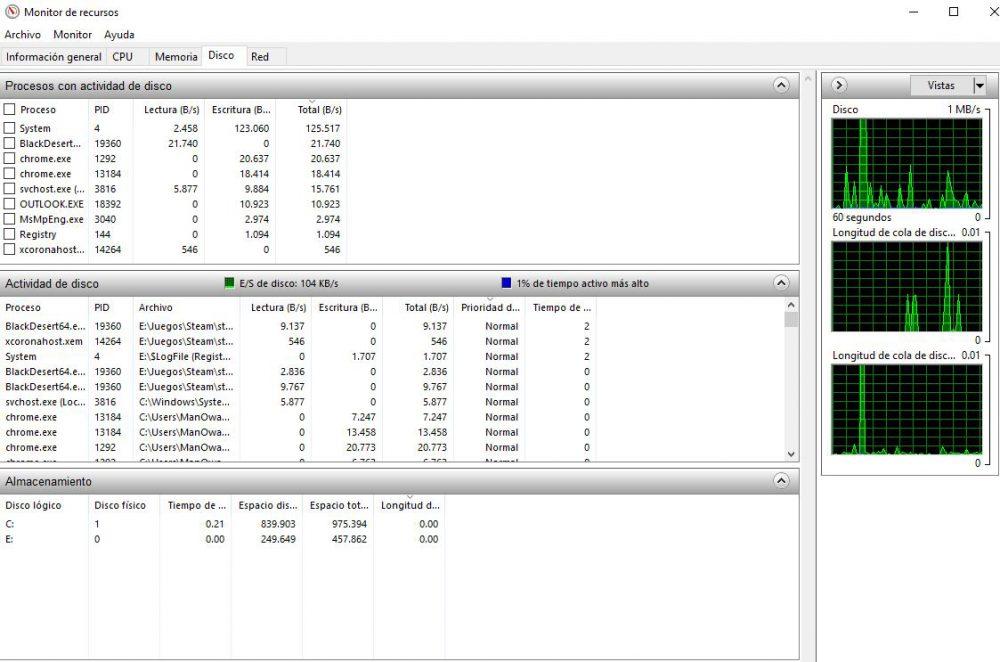 Por supuesto aquí también se permite filtrar por proceso, y podremos ver cuánta actividad del disco está consumiendo un proceso en concreto.Esto nos puede ser de mucha ayuda si notamos que el rendimiento del disco o del SSD es bajo, para determinar si es que hay algún programa o servicio que está consumiendo sus recursos y provocando que todo lo demás vaya demasiado lento.
Pestaña Red
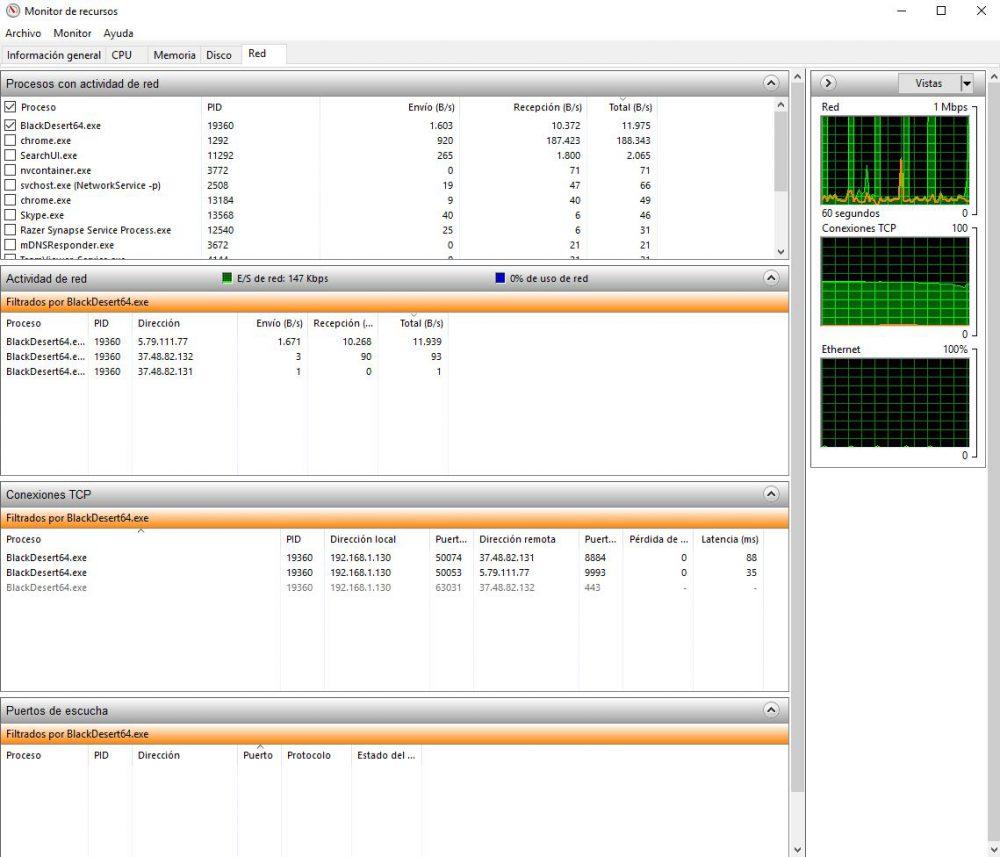 Aquí encontramos nuevamente en la parte derecha unos gráficos, que en este caso nos muestran el uso de la red y el número de conexiones TCP. Es muy interesante este apartado porque nos va a permitir ver los recursos de red que se están consumiendo, y como podemos filtrar, también podremos ver la IP de los servidores a los que nos estamos conectando (incluyendo juegos) y los puertos a los que lo hacemos.
Aquí vemos a la derecha el uso medio del disco en el último minuto, y debajo la cola de todos los discos o SSD que tengas instalados. En la izquierda, de nuevo tenemos todos los procesos activos, pero ahora lo que nos muestra son sus estadísticas de lectura y escritura. Debajo tenemos la actividad del disco, y por último la capacidad disponible y total de los discos que tenemos instalados.
- ADMINISTRADOR DE TAREAS
- Es una herramienta que nos permite gestionar las tareas del sistema.
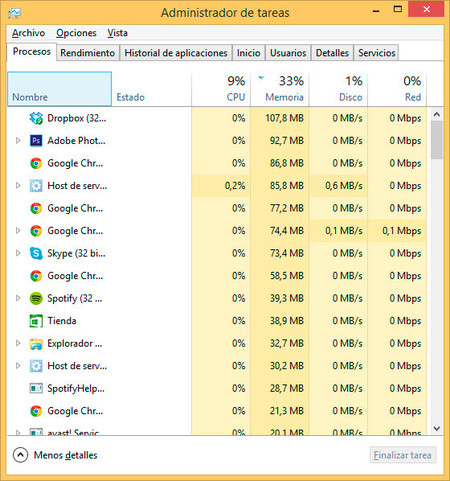 Por ejemplo, podemos finalizar una tarea o iniciar una nueva, el uso más extendido de esta herramienta es el de cerrar aplicaciones cuando se quedan colgadas.
- ACCESO AL ADMINISTRADOR DE TAREAS
- Ctrl+ Alt + Supr. Método que casi todo el mundo conoce . No es el más rápido porque en Windows 10 no se inicia directamente el y tendrás que hacer un clic adicional para ponerlo en marcha.
- Ctrl+ Shift+ Esc. Más directo que el anterior, lanza inmediatamente el administrador de tareas y además tiene la ventaja de que por la posición del teclado se puede ejecutar con una sola mano.
- Búsqueda en inicio de la barra de tareas. Si haces clic en inicio, dentro del cuadro para búsquedas (lupa), escribes "administrador de tareas" yb le das enter.
- Menú de usuarios avanzado.
- En búsqueda de programas escribe el comando "taskmgr"
- Wind 10: ejecutar, pulsa el atajo de teclado Win + R y escribe el comando "taskmgr"


 APLICACIONES
- Los programas que tenemos abiertos en estos momnetos.

PROCESOS
- Los procesos, tanto de aplicaciones como del sistema, que se están ejecutando en el equipo.
- SERVICIOS
 Los servicios disponibles en el sistema, de modo similar.
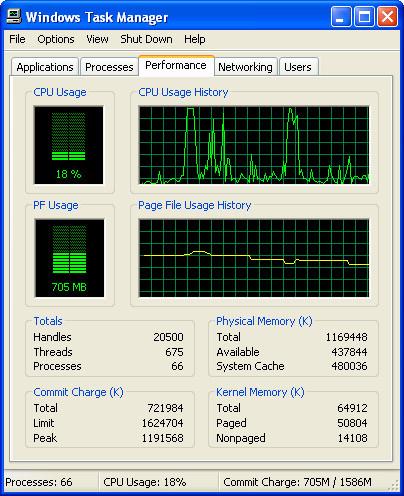 RENDIMIENTO.
- Datos sobre el rendimiento del equipo, gráficos que representan el uso de CPU y de la Memoria principal.
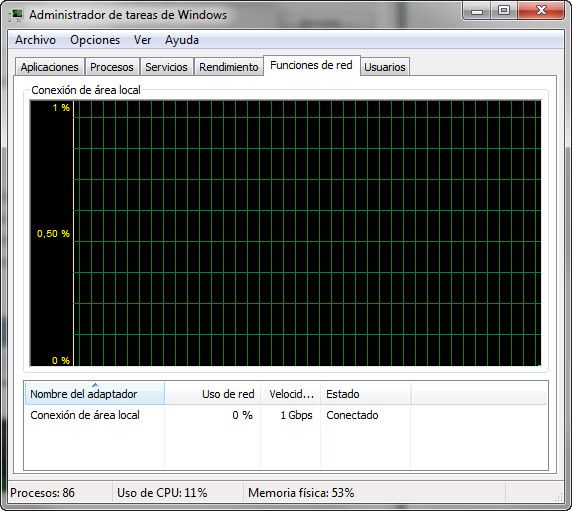
- Información sobre el estado de nuetra conexión de red actual.
- USUARIOS
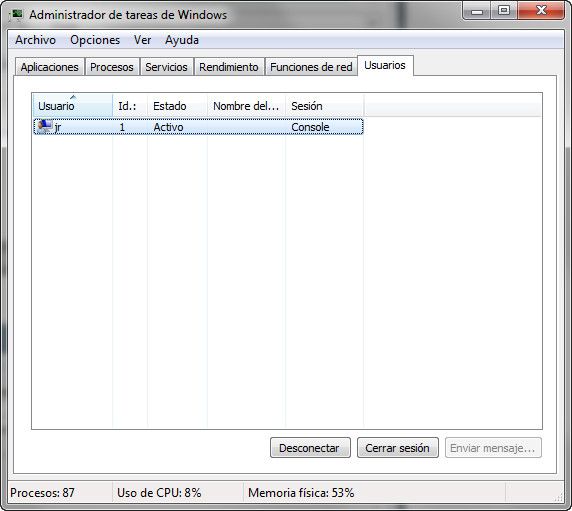
Los ususarios que tienen sesión abierta en el equipo y su estado.
- EASY TRANSFER
 Windows Easy Transfer es una herramienta que nos permite copiar la información de nuestro ususario de un equipo antiguo (con Windows XP, Vista, 7 u 8) a un nuevo equipo con Windows. Los ususarios de Windows 10debes utilizar OneDrive para transferir información de una computadora a otra.
- Te permite transferir de una computadora a otra. Esto incluye lo siguiente:
- -Cuentas de usuarios
- -Archivos
- -Carpetas
- -Fotos
- -Música
- -Videos
- -Mensajes de correo electrónico
- -Contactos
- -Configuración de Windows e Internet
- -Favoritos de internet
- No se pueden transferir programas de software con Windows Easy Transfer.
- No puede transferir archivos rntre una versión de 64 bits de Windows. En su lugar, los archivos deben transferirse manualmente mediante dispositivos de almacenamiento externo.
- Podemos transmitir por tres medios diferentes:
- 1. A través de un cable USB Easy Transfer

- Para utilizar este método conecte el cable USB Easy Transfer en ambas computadoras. Siempre inicie Windows Easy Transfer primero en la nueva computadora y siga las instrucciones en la pantalla.
- Windows Easy Transfer muestra instrucciones acerca de cómo descargar el software Windows Easy Transfer en sistemas operativos más antiguos y lo guía a través del proceso de transferencia.
- 2. A través de la red doméstica o de pequeña empresa

- Cuando se utiliza este método, ambas computadoras deben estar conectadas a la misma red doméstica o empresarial. En la computadora nueva, inicie Windows Easy Transfer y, a continuación, siga las instrucciones de la pantalla.
- Para evitar la pérdida de datos o dañarlos, no inicie primero Windows Easy Transfer en la computadora antigua.
- Para transferir archivos directamente a través de una red sin copiar a una ubicación de red, ni desde esta, es necesario una clave de Windows Easy Transfer.
- La clave ayuda a proteger archivos y ajustes al transferirlos a través de la red.
- 3. Uso de la unidad flash USB u otro disco duro externo

- Cuando se utiliza este método, Windows Easy Transfer calcula cuánto espacio en disco se necesita en la unidad flash USB o en un disco duro externo para transferir sus selecciones.
- Si va autilizar una unidad flash USB, intente que sea una con espacio para toda la transferencia. Si no hay suficiente espacio de almacenamiento en la unidad flash USB para una transferencia completa, copie tantos archivos como sea posible. Repita el proceso hasta que haya transferido todos los archivos y la configuración.
Comentarios
Publicar un comentario