PASOS PARA EL ARMADO DE UN PC
1.- Colocarse la pulsera antiestatica.
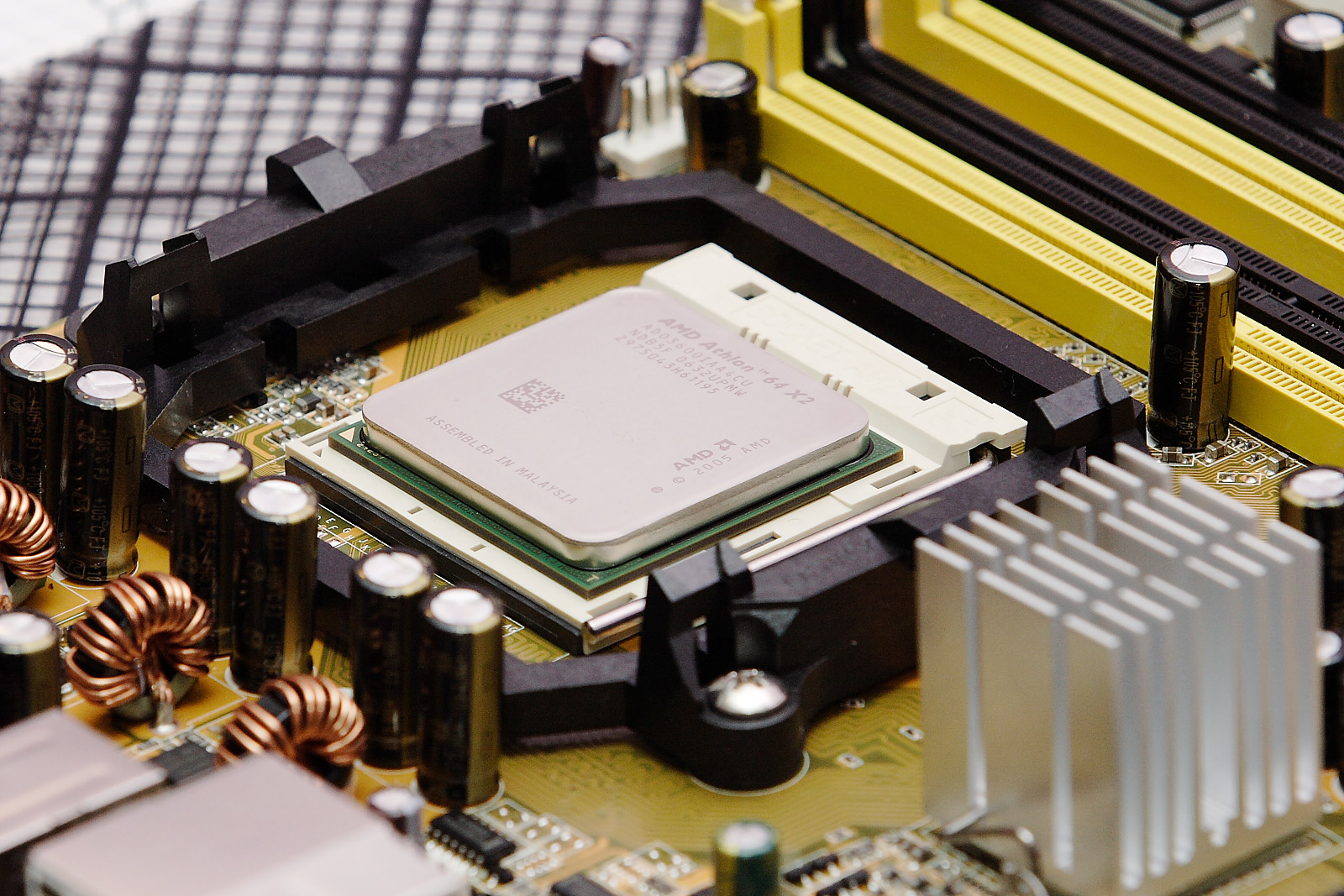
2.-Instalar microprocesador
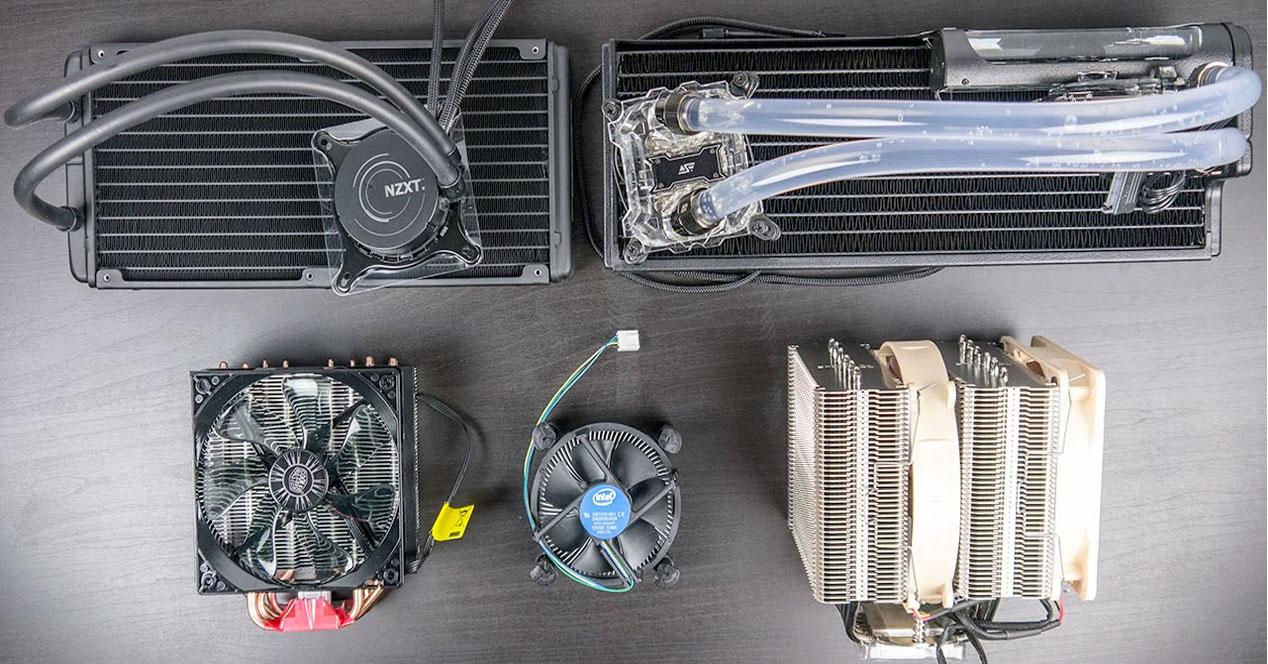
3.- Montar disipador para procesador
4.-Instalar memorias RAM
5.- Atornillado de tarjeta madre

6.- Colocar fuente de poder

7.-Instalar el disco duro

8.-Colocar unidad de CD/unidad de DVD

9.- Cerrado de gabinete o caja

10.- Conectar el monitor, mause y teclado

COLOCAR DE VENTILADOR
 Ahora se coloca el ventilador (elemento que refigerara nuestro procesador y evitara que sufra calentamientos y fallos debido ala temperatura). Cada tipo de procesador y cada zocalo (Ranura o conexion de la placa base que se utiliza para instalar el procesador) cuentan con un ventilador especialmente diseñado para ellos. Pero para que el ventilador pueda cumplir su funcion, es nesesario conectarlo ala corriente, con lo que hemos de localizar un pequeño conector con dos pines que se halla en la placa base en el conector indicado como CPU FAN.
INSTALAR MEMORIA RAM
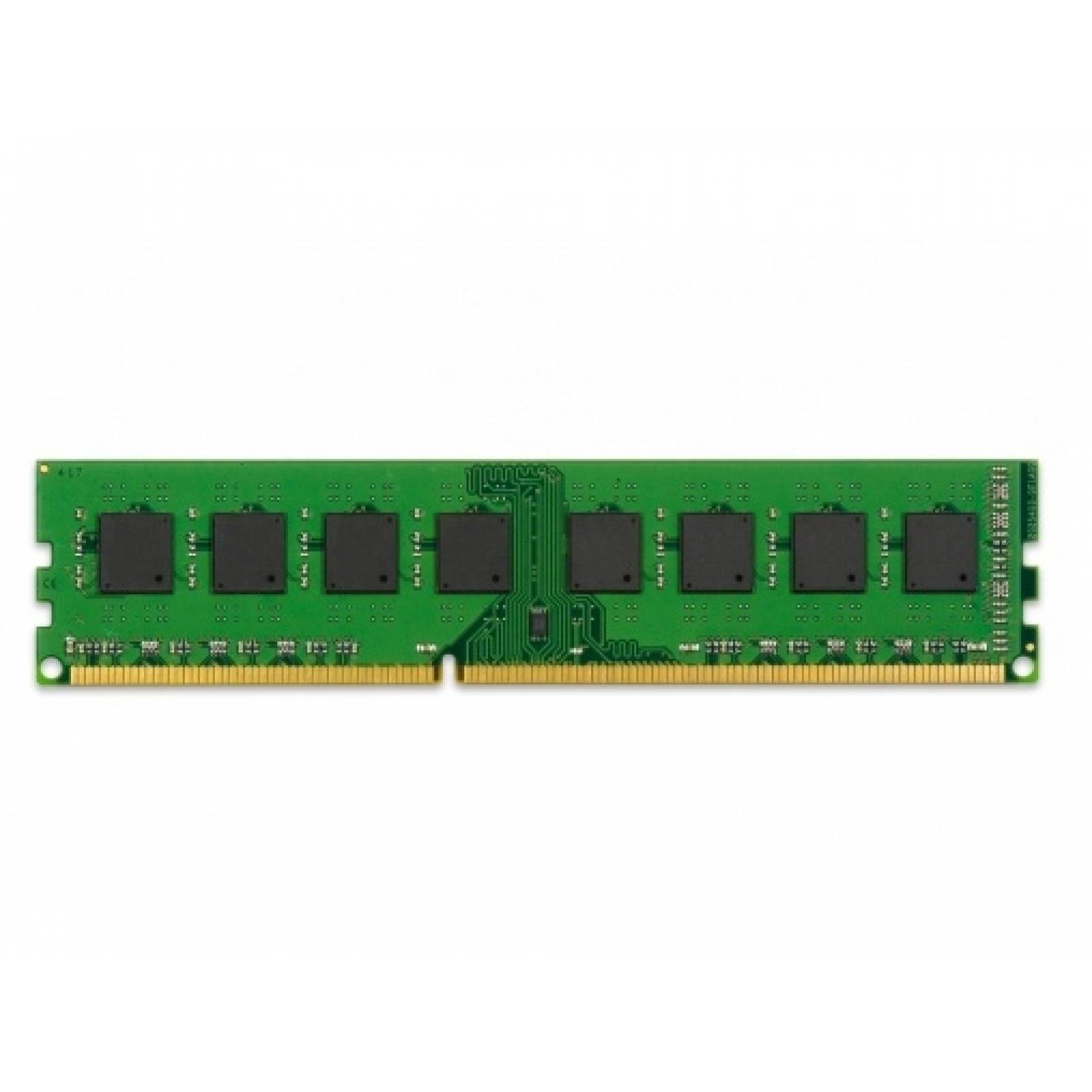
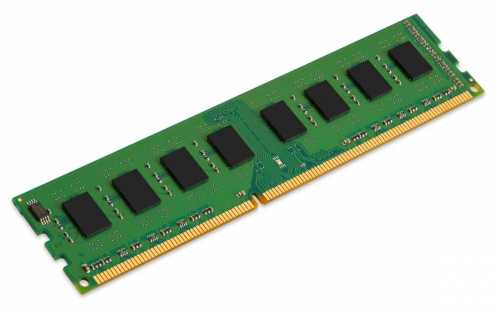 Debemos ver que las memorias tienen "marcas guias" como los procesadores, pero en este caso son unas muescas en la memoria que hacen que solo puedan conectarse de un modo, si la memoria no entra facilmente, revisen si esta en la posicion correcta. En la placa base particular se dispone de 3 ranuras, pero en otras pueden ser de 4. La colocaremos en la primera ranura. Se coloca el modulo y luego pasaremos a hacer presion hasta que las palancas de los extremos ( de color blanco como se ve en la foto) tomen desde las muescas ala memoria.
CABLES IDE DE UNIDADES
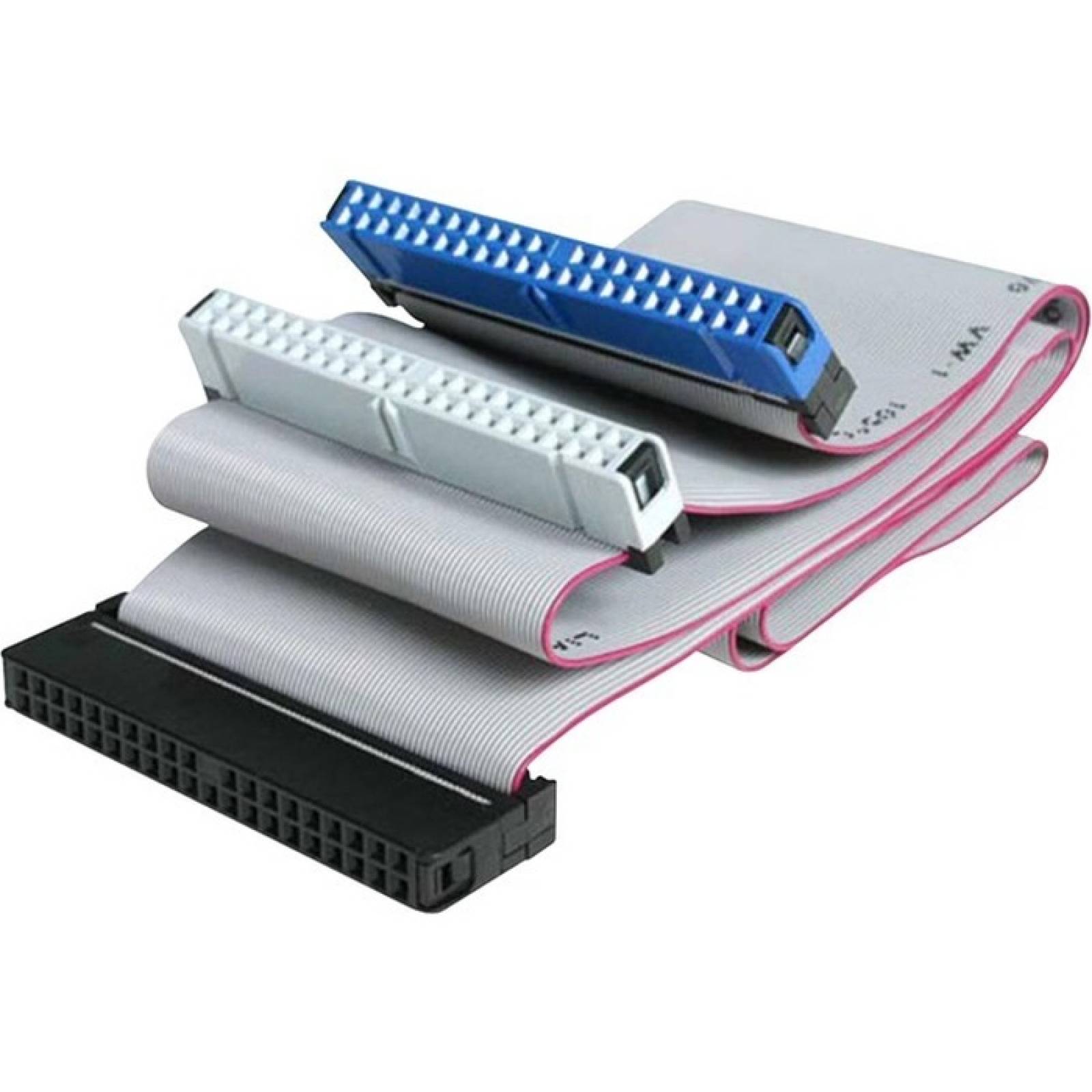 Otros componentes que podemos tambien insertar en este momento sonlos 3 cables IDE de las unidades. Recordamos que en este caso son uno para la disquetera (floppy), uno para el disco rigido (IDE 0) y otro para la lectora CD- ROM (IDE 1). Tambien se puede encontrar el disco regido y la lectora de CD juntos, configurando el disco como maestro (master) y la lectora como esclavo(Slave). Es preferible hacerlo por separado y los dos como maestros para que funcionen con mayor libertad ya que tansportan distintos datos. Para saber la orientacion de los cables, veremos que un cable de los extremos es de color rojo y corresponden al pin N 1. Buscaremos en la placa la posicion 1 (indicada en la misma, sino en el manual) y conectaremos el cable. En muchos cables y placas actuales es dificil equivocarse, ya que el conector tiene una muescas en el centro de modo que se podra conectar solo de una manera.
PLACA BASE
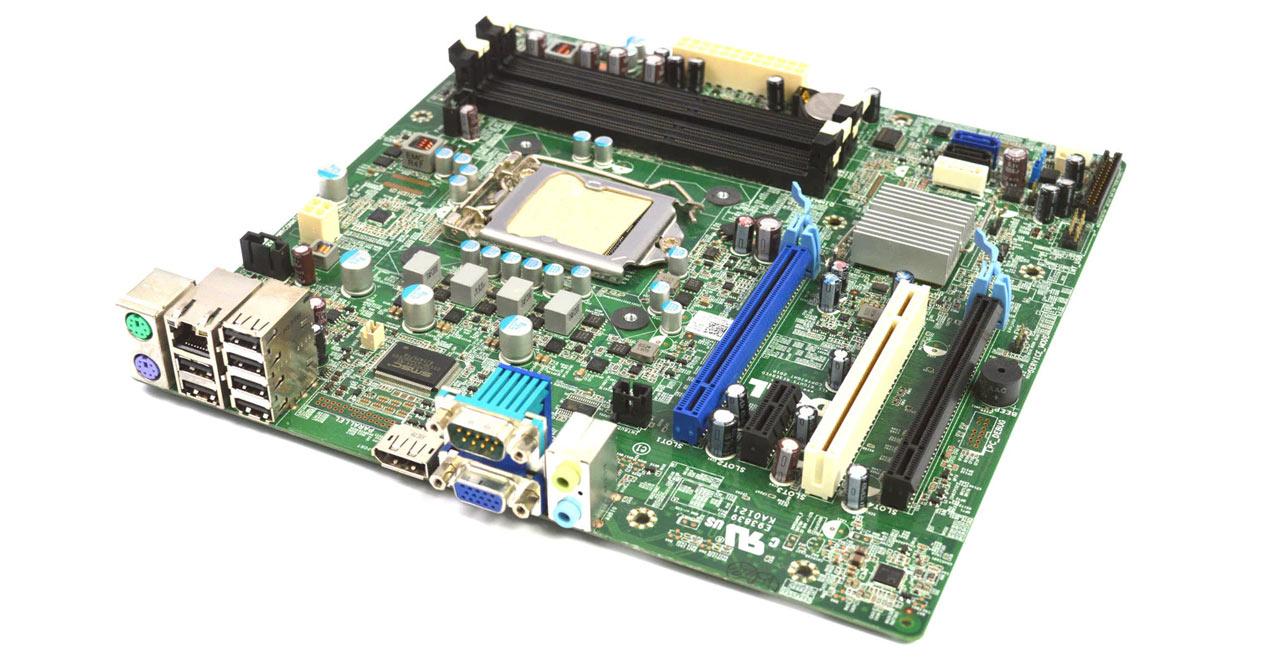 Colocarla en el gabinete. Es muy importante ahora fijarnos en la posicion final que tendra que permita tener ala vista los conectores externos (puertos serie, paralero, USB,etc.).Junto al gabinete se nos suministrara una serie de tornillos y enganches o de plasticos mantendran la placa base aislada de la placa de metal. Colocaremos primero los enganches en los orificios de la placa que han de coincidir con los que tiene la placa base. Una vez puestos todos, procederemos a colocar la placa base encima haciendo coincidir los orificios de los engnches con los suyos, ponemos los tornillos y atornillamos.
Para encender y apagar el equipo nesecitamos conectar el interruptor del frontal de la caja. Ademas, conectamos el boton Reset y los Leds del frontal de la caja que nos muestran si el disco esta trabajando o la placa esta en marcha. Para ello, y gracias al manual locarizamos los conectores que ofrecen estas funciones y que generalmente suelen encontrarse en el lateral inferior derecho de la placa.
ENCHUFAR FUENTE DE ALIMENTACION
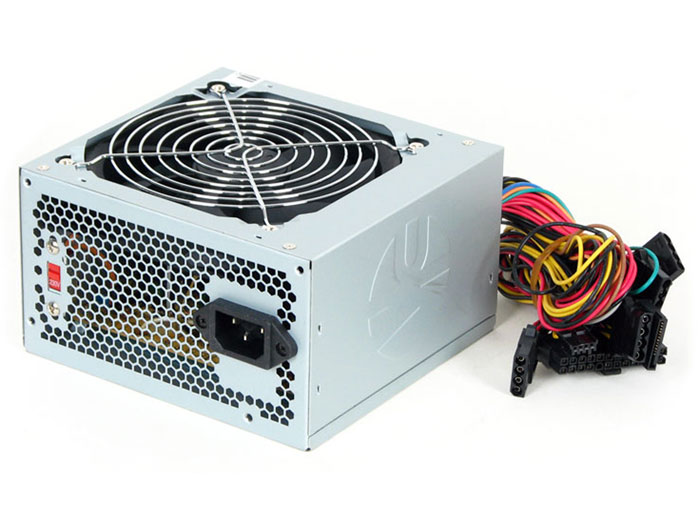 Otro cable importante es el que va de la fuente de alimentacion del gabinete a la placa base para suministrarle energia ala misma.
En las placas AT los conectores son dos que estan uno junto al otro y en las ATX en unico. Cuando se trata de conectores AT deben disponerse de la forma que los cuatro cables negros (2 de cada conector) que son las tierras, queden en el centro. El conector ATX suele tener formas rectangulares y trapezoidales alteradas en algunos de los pines de tal forma que sea imposible equivocarse ala hora de conectarse.
UNIDAD DE CD-ROM
 Esta unidad la colocaremos en algun lugar escogido del gabinete, luego de estar puesta procederemos a conectar los cables correspondientes basicamente tenemos el que va al conector IDE (40 pines) de la placa base y el que viene de la fuente de alimentacion. Hay que tener cuidado con el cable IDE que, aunque no ha de haber problema a equivocarse ya que tiene una muesca en el centro, siempre nos podemos orientar con el cable rojo que debera ir alado donde se indica en pin . El cable de la fuente de alimentacion no debe presentar problemas ya que este solo se puede conectar de una sola forma.
DISCO DURO
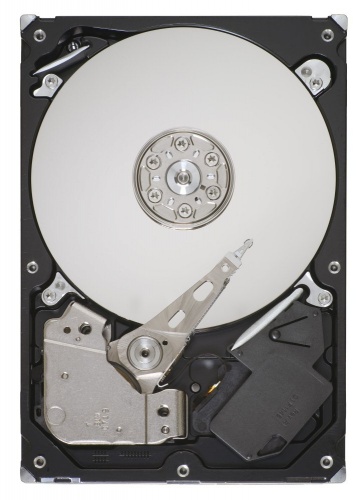 Para el disco duro el procedimiento es el mismo, el conector IDE normalmente tien una muesca, lo que hace que tambien tenga una sola posicion. Al igual que el conector de poder solo entra en una posicion, pero para que esten seguros, el cable rojo del conector del poder siempre queda junto con la marca en el conector IDE (por lo general, la linea de color rojo)
Comentarios
Publicar un comentario